Подключаем Метрику и Вебмастер
Подключите Яндекс Метрику и Вебмастер, подтвердите сайт и настройте безопасный доступ агента к данным.
Начинаем с подключения двух сервисов Яндекса. Они отвечают на разные вопросы, и по отдельности каждый мало что даёт.
Яндекс Метрика — что делают люди, которые уже пришли: откуда, на какие страницы, сколько остались, дошли ли до заявки.
Яндекс Вебмастер — что Яндекс думает о вашем сайте: какие страницы взял в поиск, какие выбросил и по какой причине, по каким запросам показывает и на каких позициях.
Подключаем их первым уроком не потому, что данные нужны сейчас, а потому что им нужно время накопиться. Пока вы проходите остальные уроки, Яндекс обходит сайт.
Google Search Console — по желанию. Для сайтов на русском языке Яндекс обычно даёт больше, поэтому в курсе мы идём по нему. Если Google для вас важен, подключается он похоже: заходите на search.google.com/search-console под своей учётной записью Google, добавляете сайт и подтверждаете права — тем же способом, что и в Вебмастере, файлом или строкой в коде. Скажите агенту «подключи ещё Google Search Console так же, как Вебмастер», и он проведёт по шагам.
Разница одна: чтобы агент мог брать оттуда данные автоматически, нужен проект в облаке Google, и это заметно дольше. Для начала хватит подтверждения прав — данные будут собираться, а посмотреть их можно и руками.
Кто что делает
Чтобы не запутаться: вы заходите в Метрику и Вебмастер под своей учётной записью и делаете два действия, которые может сделать только владелец — создаёте счётчик и подтверждаете, что сайт ваш. Всё остальное делает агент: вставляет код, кладёт файл подтверждения, настраивает доступ к данным.
Счётчик Метрики
Сначала создайте счётчик сами. Зайдите в Яндекс Метрику, добавьте сайт, укажите его адрес — получите номер счётчика. Это одно поле и одна кнопка.
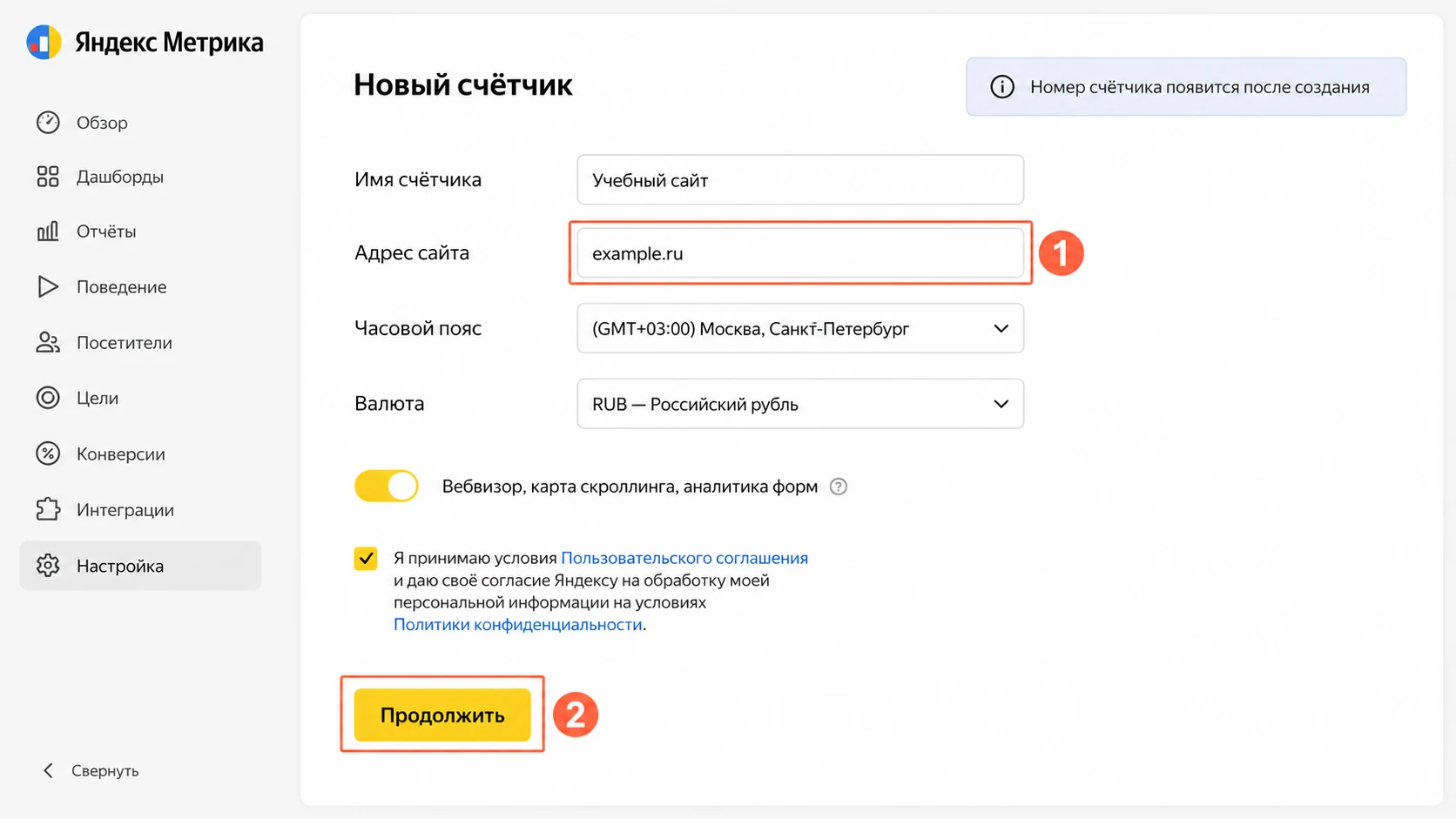
Строка про общий шаблон нужна не для красоты. Счётчик, вставленный в страницы по одной, через месяц окажется не на всех — и данные будут врать, а заметить это невозможно.
Вебмастер и доступ для агента
Добавьте сайт в Вебмастере. Он попросит подтвердить, что сайт ваш, и предложит несколько способов — выберите тот, где нужно положить файл на сайт или добавить строку в код страницы. Дальше эту работу передайте агенту.
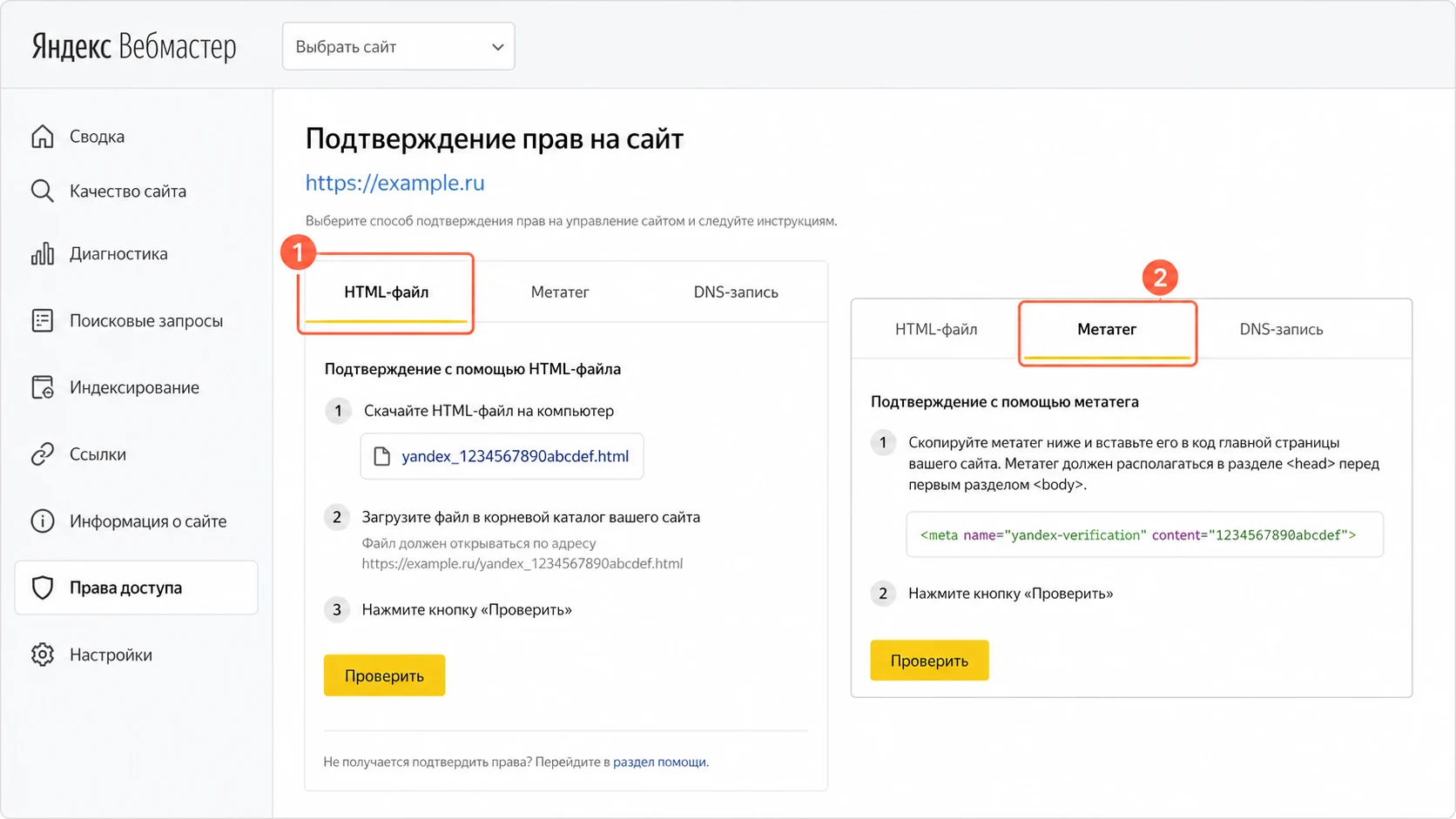
Заодно настраиваем агенту доступ к данным, чтобы он мог смотреть их сам, а не просить вас каждый раз скачивать отчёты. Понадобится создать приложение в личном кабинете Яндекса и получить токен — ключ доступа. Точные шаги подскажет агент: интерфейсы меняются, и лучше пройти их вместе с ним, чем по инструкции, которая могла устареть.
Последняя строка — это ваша проверка, что подключение действительно работает. Если агент показал реальные цифры по вашему сайту, а не пример из документации, значит, дальше он сможет брать данные сам.
Что такое токен и почему с ним надо аккуратно
Токен — это ключ доступа к вашим данным. Он нужен, чтобы агент мог смотреть статистику сам, без вашего участия: не «скачай отчёт и пришли мне», а «покажи, что изменилось за неделю».
Проблема в том, что этот ключ открывает всю вашу аналитику любому, кто его увидит. А агент по умолчанию положит его туда, где ему удобнее всего, — в код страниц. Дальше сайт уезжает на сервер, и ключ вместе с ним оказывается в открытом доступе.
Поэтому в запросе стоит требование хранить его отдельным файлом и исключить из публикации. Ничего сложного тут нет, просто это надо сказать один раз.
Если засомневались, что токен куда-то попал — не пытайтесь его вычистить. Отзовите старый в настройках учётной записи Яндекса и получите новый: это минута, и после этого прежний ключ ничего не открывает, даже если где-то остался.
Заодно сделайте два действия в Вебмастере
Оба находятся в его настройках и занимают минуту.
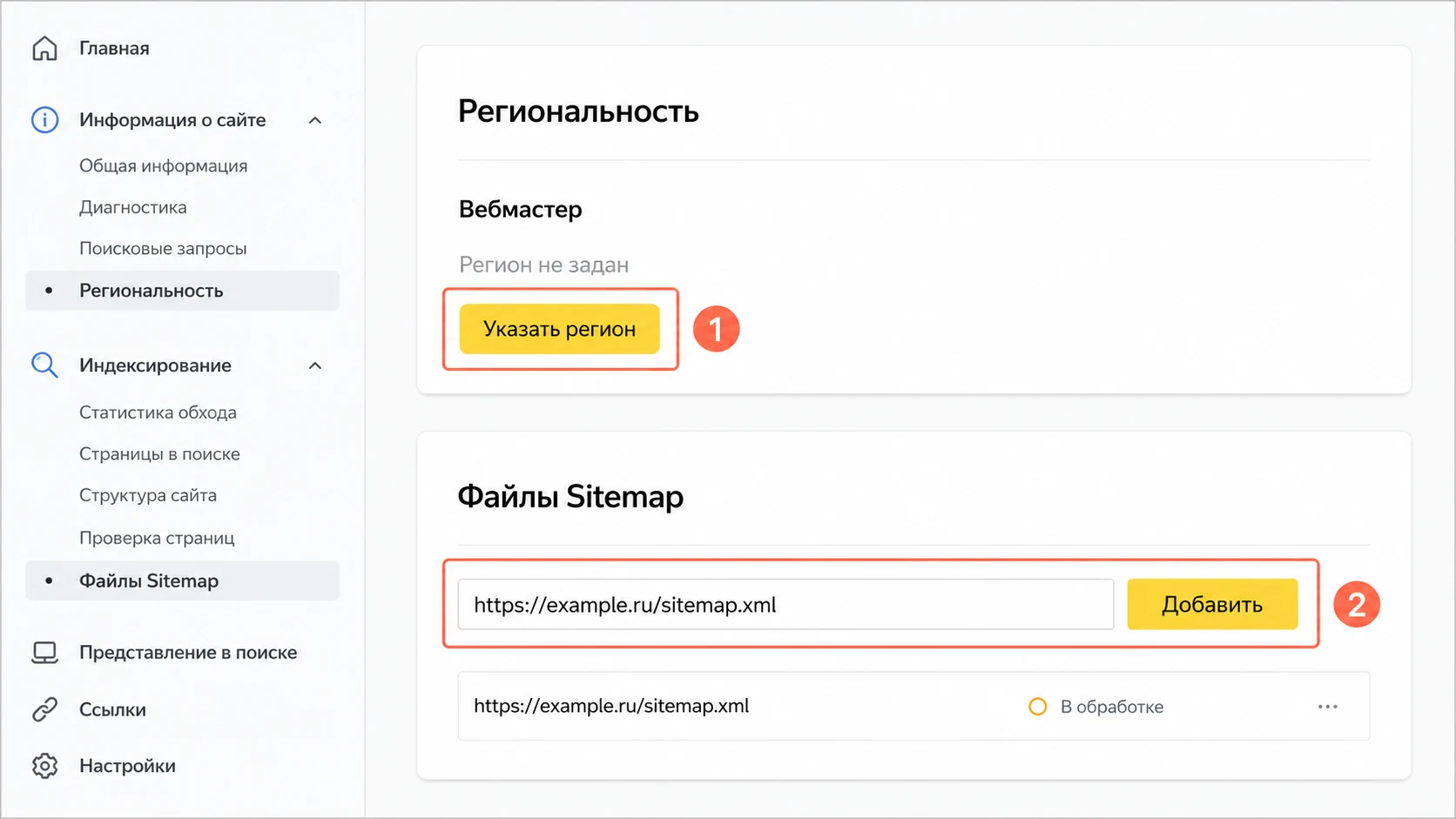
Укажите регион, если работаете по конкретному городу. Для запросов вида «мебель на заказ Казань» это влияет сильно.
Отправьте карту сайта. Если её ещё нет, вернитесь к этому шагу после второго урока — там она появится.
Что получилось
- счётчик Метрики стоит на всех страницах и попадёт на новые сам;
- Яндекс знает, что сайт ваш, и начал его обходить;
- агент может сам брать данные из Метрики и Вебмастера;
- указан регион, если он для вас важен.
Стоит проверить: токен не попал в публикуемые файлы. Спросите: «покажи, в каких файлах проекта встречается токен, и подтверди, что эти файлы исключены из публикации». Это единственная вещь в уроке, которая может обойтись дорого.
Ещё откройте три разных типа страницы и убедитесь, что визиты появляются в отчёте Метрики «в реальном времени» — так видно, что счётчик действительно на всех страницах, а не только на главной.
В Вебмастере пока почти пусто. Так и должно быть: данные появятся в течение нескольких дней.